Mostrando postagens com marcador × Efeitos. Mostrar todas as postagens

27 de janeiro de 2011

Efeito My Nightmare

O1. Abra o PhotoScape, clique em "Editor" e fique na ala "Início".
O2. Abra uma foto atrávez do painel do lado esquerdo do programa e clique em:
× Brilho cor {Clique no centro do botão}. Ponha a "Exposição" em 2.00 e dê "OK"
× Brilho, cor > Melhora o Contraste > Alto
× Brilho, cor > Aprofundar > Alto
× Negativo
× Avivar > Intermediário (Padrão)
× Negativo
O3. Pronto!


RESULTADO:


Efeito Rocker

O1. Abra o PhotoScape, clique em "Editor" e fique na ala "Início".
O2. Abra uma foto atrávez do painel do lado esquerdo do programa e clique em:
× Filtro > Efeito Filme > Processo Cruzado - Alto
× Auto Nível {Dê um clique no centro do botão}
× Brilho cor {Clique no centro do botão}. Ponha a "Exposição" em 1.20 e dê "OK"
× Brilho, cor > Melhora o Contraste > Médio
× Brilho, cor > Aprofundar > Médio
× Avivar > Baixo
× Filtro > Efeito Filme > Agfa - Baixo
× Brilho, cor > Realce da cor {Não funciona em todas as fotos}
O3. Pronto!


RESULTADO: 

Efeito Goddess Of The Dark

O1. Abra o PhotoScape, clique em "Editor" e fique na ala "Início".
O2. Abra uma foto atrávez do painel do lado esquerdo do programa e clique em:
× Brilho, cor > Brilho > Baixo
× Brilho, cor > Aprofundar > Baixo
× Brilho, cor > Melhora o Contraste > Baixo
× Filtro > Redução de Ruído (Apaga Visual) > Médio
× Filtro > Efeito Filme > Provia - Baixo
× Filtro > Efeito Filme > Velvia - Baixo
× Filtro > Efeito Filme > Processo Cruzado - Baixo
× Auto Nível {Dê um clique no centro do botão}
× Contra a luz > (+/-) 25%
× Filtro > Redução de Ruído (Apaga Visual) > Alto
× Afina > 3
× Filtro > Desfoque Inteligente (Apaga Visual) > 2.0
O3. Pronto!


Resultado:


26 de janeiro de 2011

Efeito avatar

x Materiais :

Clique aqui para baixar a Textura.

01.Abra o Photoscape, vá para editor e permaneça em início.
02. Abra uma foto e vá em:
× Redimensionar → 200 px
× Filtro → Redução de Ruido → Medio
× Afinar 5

03. Filtro > Tingimento graduado,selecione a opção Modo Obscur
ecido e deixe assim:

× Desfoque→ -100 %
× Contraste → 26%

04.Mude para a ala objeto vá em fotografia → "Foto.." e abra a Textura

e cubra ela por toda a foto.

05. Filtro → efeito filme → Afga → Alto
× Brilho,Cor → Descolorir → -3
× Brilho,Cor → Realçar da Cor

06.Resultado.

20 de janeiro de 2011

Efeito Wild

O1. Primeiramente, abra o seu PhotoScape e clique em "Editor".
O2. Permaneça na ala "Início", abra uma foto atrávez do painel do lado esquerdo do programa e clique em:
× Negativo
× Filtro > Efeito Filme > Velvia - Alto
× Brilho, cor > Melhora o Contraste > Alto
× Avivar > Baixo
× Negativo
× Afina > 1
× Filtro > Efeito Filme > Agfa - Médio
× Auto Nível {Dê um clique no centro do botão}
O3. Pronto!

Resultado:


Efeito Don't Be Afraid

O1. Abra o PhotoScape, clique em "Editor" e fique na ala "Início".
O2. Abra uma foto atrávez do painel do lado esquerdo do programa e clique em:
× Filtro > Redução de Ruído (Apaga Visual) > Alto
× Auto Nível > Baixo
× Auto Contraste > Intermediário (Padrão)
× Contra a luz > (+/-) 25%
× Brilho, cor > Melhora o Contraste > Baixo
× Brilho, cor > Escurecer > Baixo
× Filtro > Efeito Filme > Agfa - Baixo
× Brilho, cor > Brilho > Mínimo (Tom Cinza)
× Auto Nível {Dê um clique no centro do botão}
× Filtro > Efeito Filme > Portra - Médio
× Afina > 3
× Filtro > Desfoque Inteligente (Apaga Visual) > 2.5
O3. Pronto!
Resultado:


Efeito NewPic

O1. Abra o PhotoScape, clique em "Editor" e fique na ala "Início".
O2. Abra uma foto atrávez do painel do lado esquerdo do programa e clique em:
× Filtro > Efeito Filme > Processo Cruzado - Baixo
× Brilho, cor > Brilho > Mínimo (Tom Cinza)
× Filtro > Efeito Filme > Processo Cruzado - Baixo
× Auto Nível (Dê um clique no centro do botão)
× Filtro > Efeito Filme > Agfa - Baixo
× Filtro > Efeito Filme > Provia - Baixo
× Filtro > Efeito Filme > Velvia - Baixo
× Contra a Luz > (+/-) 25%
× Filtro > Redução de Ruído (Apaga Visual) > Alto
× Afina > 3
× Filtro > Desfoque Inteligente (Apga Visual) > 2.5
× Negativo
× Avivar > Baixo
× Negativo
O3. Pronto!
Resultado:


Efeito Fake-Lightday

O1. Abra o PhotoScape, clique em "Editor" e fique na ala "Início".
O2. Abra uma foto e faça o seguinte processo:
× Filtro > Redução de Ruído (Apaga Visual) > Médio o Alto
× Afina > 7
× Filtro > Desfoque Inteligente > 2.5
× Filtro > Efeito Filme > Cinema - Baixo
× Filtro > Efeito Filme > Portra - Baixo
× Filtro > Efeito Filme > Processo Cruzado - Baixo
× Auto Nível {Dê um clique no centro do botão}
× Brilho, cor > Melhora o Contraste > Médio
× Brilho, cor > Aprofundar > Médio
× Filtro > Efeito Filme > Agfa - Baixo
O5. Pronto.
Resultado:


19 de janeiro de 2011

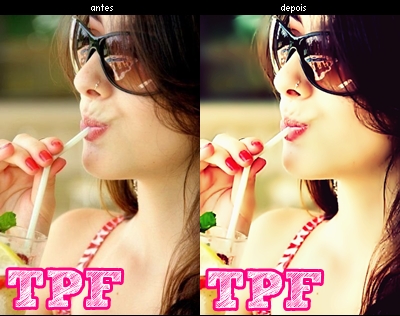
Efeito preto, branco e colorido

Muitas pessoas procuram esse efeito, porém ele é bem simples:
× Abra seu PhotoScape
× escolha a foto (depreferenciaumaquetenhaumapartebemcolorida)
× Filtro - região (fora de foco)
× Escala Cinza - escolha a area que preferir e de "ok".
Pronto está feito o efeito.
Resultado:

antes                                                        depois

12 de janeiro de 2011

Efeito dos Famosos

Abra seu PhotoScape
- Vá na ala inicio
- Filtro -> Redução De Ruído ( Apaga Visual ) -> Alto
- Filtro -> Efeito Filme -> Cinema : Médio
- Afina -> 4
- Auto Nível -> Alto " duas vezes "
- Brilho , Cor -> Melhora o Contraste > Baixo
- Avivar -> Baixo
- Vai Em Objeto -> Clica Na Fotinho que tem um Morrinho e um Sol -> Lápis -> Escolhe o Coração Preto -> Ok
Coloca o Coração onde vosê qiser , de preferência no rosto =]
- Vai Novamente em -> Brilho , Cor-> Melhora o Contraste-> Baixo
- Filtro > Brilho de Lente -> Número 53 -> Comprimento 96 -> Espressura 100 -> Opacidade 100 > Coloca embaixo no canto da foto que só apareça um pouco do Brilho .
- Objeto -> T -> Escolha a Fonte ,  - Escreva o que você quiser , e coloque um pouco perto do Brilho de Lente e meio torto.
- Início -> Molduras -> Cor da mesma cor que você colocou na fonte -> Espessura 3 -> Margem Interior 0 -> Redondo 1 -> Tipo o 3º -> Opacidade Completa.

Resultado:
antes                                    depois